Vježba
GIMP - priručnik
Vježba1
- Otvori gimp.
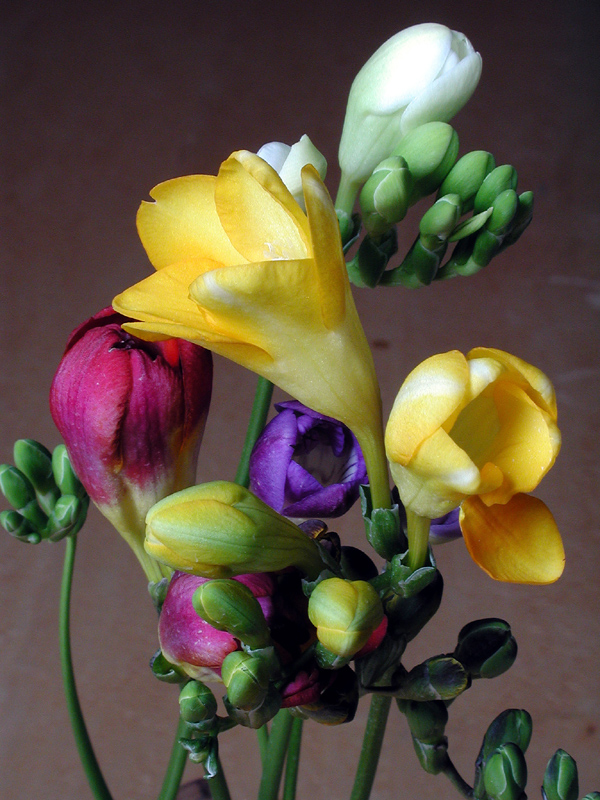
- Otvori sliku cvijece.jpg Promijeni širinu na 300 piksela. Promijeni rezoluciju na 150 ppi. Promjenom jednog svojstva prati promjenu
ostalih. U
dokument formati.xls upiši
njezina svojstva..
- Otvori sliku
cvijece.jpg pa ju dupliciraj. Uključi alat za tekst pa napiši nešto na slici.
Zatvori sliku bez spremanja.
- Rotiraj sliku za 180 °stupnjeva, koristi obrtanje (flip).
Zatvori sliku bez spremanja.
- Promjeni veličinu platna (canvas) pa spremi. Odreži
selektirani dio slike (crop) pa spremi. Upiši svojstva slike u formati.xls.
- Otvori sliku foto.tif i u dokument
formati.xls upiši njezina svojstva.
- Spremi u formatu jpg sa dva različita stupnja kompresije. Provjeri veličinu obje datoteke. Koja su obilježja tiff-a, gif-a, png-a, te
jpg-a?
Vježba2
Otvori sliku foto.tif i mijenjaj
modove:
- Grayscale, bitmap (zumiraj do razine piksela!) – zatvori
bez spremanja
- Opet otvori sliku pa postavi modove rgb, grayscale. Prati promjene u veličini slike.
- Koja su obilježja pojedinog moda?
- Slijedeće zadatke radiš pomoću izbornika Colors. Pomoću razina (Colors
- levels) podesi raspon tonova tako da ima
više tamnih/svijetlih tonova koristeći crni, bijeli i sivi trokutić
- Pomoću krivulje (curves) mijenjaj raspon tonova i boja
- Mijenjaj ravnotežu pomoću color balance
- Mijenjaj svjetlinu i kontrast (brightnes/contrast)
- Automatizacija: Colors - Auto - ...
- Selekcija: selektiraj cijelu sliku, pravokutni dio,
eliptični dio, inverzno od odabranog pravokutnika
- Otvori sliku klavir. Alatom škare odaberi samo
bijele tipke.
- Otvori sliku cvijece.jpg. Alatom
Fuzzy select odaberi gornja dva žuta cvijeta. Popravi selekciju alatom laso tako
da držeći Shift dodaješ, a Alt oduzimaš odabrane dijelove. Isto ponovi
koristeći Select by color.
Vježba3
Otvori sliku foto.tif
- Dodaj novi sloj
- Koristeći pencil i
paintbrush alat povlači linije (koristi
shift i alt). Mijenjaj svojstva: veličinu - size, prozirnost - opacity, i
ostala svojstva. Koristi History da
sliku vraćaš u prvobitno stanje. Odeberi drugi tip kista (npr. Pepper,
Bristles, ...)
- Nacrtaj ravnu crtu crvene boje.
- Nacrtaj crtu plave boje. Obriši ju
- Koristi blend tool (smanji
opacity!). Mijenjaj oblik i ostale postavke.
- Koristi paint bucket i zamijeni pozadinu slike cvijeće
tako da bude zelena, pa ju popuni nekim uzorkom.
- Otvori sliku lice. Koristeći Healing «obrij»
lice(postavi si dovoljan zum). Makni i akne.
- Otvori sliku lice. Koristeći Clone «obrij»
lice(postavi si dovoljan zum). Makni i akne.
- Zamuti/izoštri (blur) i zamrljaj (smudge) sliku
- Izblijedi (dodge), zatamni (burn) sliku
- Otvori sliku lice1 i popravi crvene oči
filterom - enhance - red eye ili
https://www.gimp.org/tutorials/Red_Eye_Removal/
Retuširanje
Slike
Vježba4
- Otvori sliku ples.jpg. Označi jednu
od plesačica. Kopiraj i mijenjaj veličinu tako da na slici bude 6 plesačica.
- Zamijeni detalj s jedne slike detaljem na drugoj slici
(prema vlastitom izboru pronađi slike na Internetu). Pomoću svih alata čije si
korištenje naučio dosad podesi boje, veličinu, …
- Napravi montažu kao na slici finale.jpg. Koristi
filtre, slojeve, …
- Montaža lica brad_douglas.jpg brad_pitt_008.jpg J
- Zamijeni pozadinu kod slike obitelj.jpg tako da
nova pozadina bude zelena trava (na slici trava.jpg)
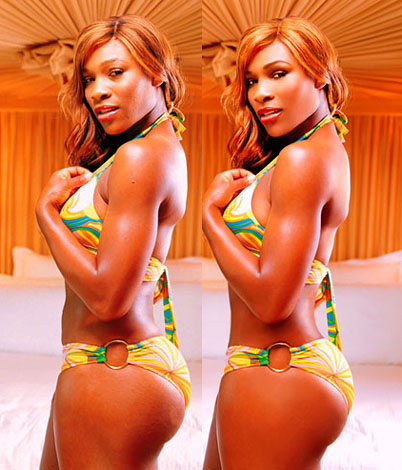
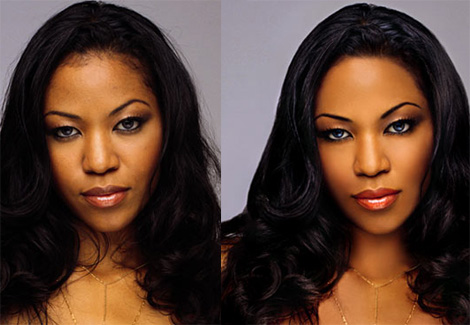
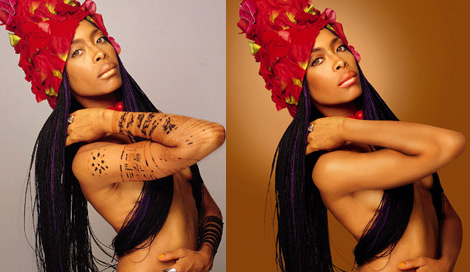
- Pogledaj retuširane slike:
retuširano1
retuširano2
retuširano3
Vježba5
- Otvori sliku foto.tif pa joj dodaj
tekst. Izobliči tekst (postavi ga po krivulji).
- Otvori sliku cvijece.jpg i alatom
maskirnog teksta označi dio. Kopiraj označeno u novu sliku.
- Nacrtaj pravokutnik sa i bez ispune. Select, pa bucket
fill (odnosno select, pa edit - stroke selection)
- Isprobaj različite filtere